
 canaille
கிளையன்ட் பயன்பாட்டை இணைக்கவும்
இந்த பயிற்சியானது, Canaille ஐ OAuth2 / OpenID இணை (OIDC) வழங்குநராக உள்ளமைப்பதன் மூலம், கிளையன்ட் பயன்பாட்டை அதனுடன் இணைப்பதன் மூலம் உங்களுக்கு வழிகாட்டும். பயன்பாடு பயனர்களின் தனிப்பட்ட தகவலை அணுக முயற்சிக்கும், இது பயனர்கள் வெளிப்படையாக அங்கீகரிக்க வேண்டும்.
இந்த டுடோரியலின் முடிவில், உங்களிடம் இருக்கும்:
ஒரு OIDC வழங்குநராக Canaille உள்ளமைக்கப்பட்டது
Canaille இல் OIDC கிளையன்ட் விண்ணப்பம் பதிவு செய்யப்பட்டது
டெமோ கிளையன்ட் பயன்பாட்டை அமைக்கவும்
முழுமையான OIDC அங்கீகார ஓட்டத்தை சோதித்தது
முன்நிபந்தனைகள்
இந்த டுடோரியலைத் தொடங்குவதற்கு முன், உங்களிடம் இருக்க வேண்டும்:
Canaille நிறுவப்பட்டு இயங்குகிறது (நிறுவல் வழிமுறைகளுக்கு:doc:getting-started ஐப் பார்க்கவும்)
Canaille இல் குறைந்தது ஒரு பயனர் கணக்கு உருவாக்கப்பட்டது
OIDC ஓட்டங்களைச் சோதிக்க ஊடாடும் இடைமுகத்தை வழங்கும் எங்கள் டெமோ கிளையன்ட் பயன்பாடாக Authlib's Auth Playground ஐப் பயன்படுத்துவோம். நிச வாழ்க்கையில், இது Auth Playground ஆக இருக்காது, ஆனால் நீங்கள் Canaille உடன் இணைக்கும் எந்தப் பயன்பாடும். இது நீங்கள் உருவாக்கும் பயன்பாடு, Nextcloud போன்ற கோப்பு மேலாளர், Roundcube போன்ற வெப்மெயில் போன்றவையாக இருக்கலாம்.
படி 1: Canaille இல் OIDC ஐ இயக்கவும்
OpenID இணை ஆனது Canaille இல் இயல்பாகவே இயக்கப்பட்டிருக்கும், எனவே ENABLE_OIDC என்பதை நீங்கள் வெளிப்படையாக முடக்கினால் தவிர, எதுவும் செய்ய முடியாது!
படி 2: Canaille இல் OIDC கிளையண்டைப் பதிவு செய்யவும்
இப்போது நாம் ஒரு கிளையன்ட் விண்ணப்பத்தை Canaille இல் பதிவு செய்வோம். இது Canaille உடன் வாடிக்கையாளர் அங்கீகரிக்க தேவையான சான்றுகளை உருவாக்குகிறது.
இணைய இடைமுகத்தைப் பயன்படுத்துதல்
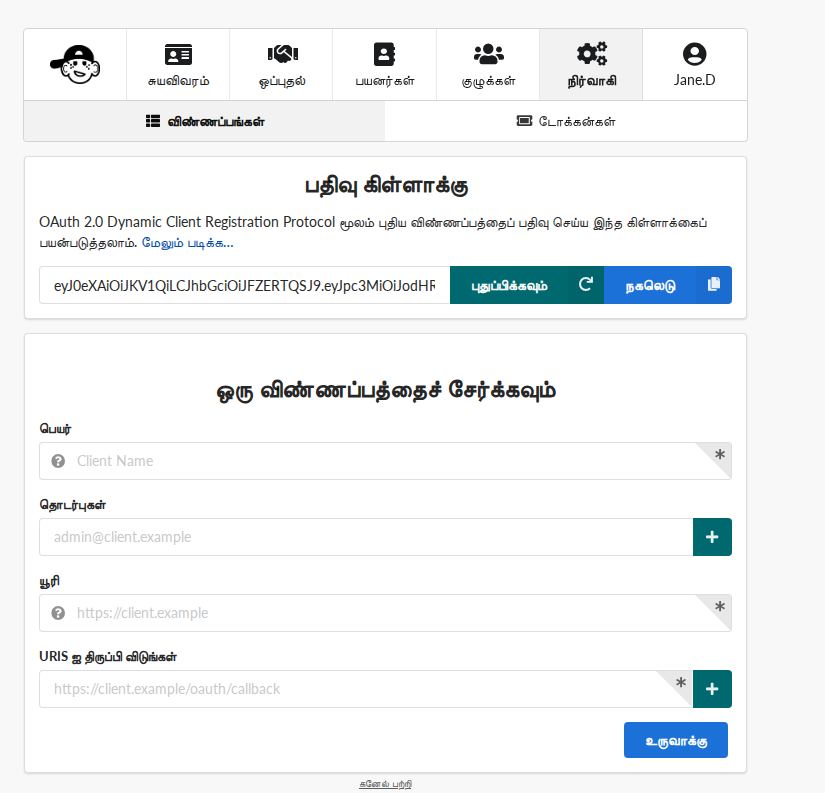
OIDC கிளையன்ட் பதிவு படிவம்.
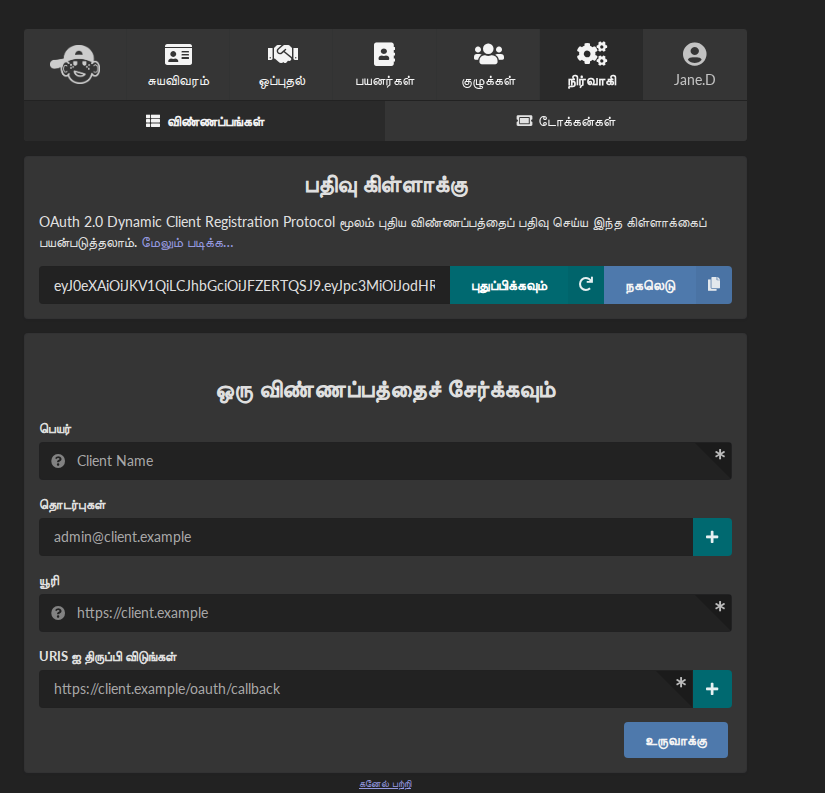
OIDC கிளையன்ட் பதிவு படிவம்.
http://localhost:8000 இல் Canaille இல் உள்நுழைக
பட்டியலில் வாடிக்கையாளர் என்பதற்குச் செல்லவும்
+ சேர் பொத்தானைக் சொடுக்கு செய்யவும்
வாடிக்கையாளர் விவரங்களை நிரப்பவும்:
வாடிக்கையாளர் பெயர்: அங்கீகார விளையாட்டு மைதானம்
தொடர்புகள்: your-email@example.com
யூஆர்ஐகளை திருப்பிவிடுங்கள்:
http://localhost:4000/authorize_callback
http://localhost:4000/logout_callback
பதிவு வெளியேறுதல் URIகளை திருப்பிவிடவும்: http://localhost:4000/
மானிய வகைகள்: ** அங்கீகார_குறியீடு** என்பதைத் தேர்ந்தெடுக்கவும்
மறுமொழி வகைகள்: குறியீடு என்பதைத் தேர்ந்தெடுக்கவும்
நோக்கம்: ** openid**, profile மற்றும் email என்பதைத் தேர்ந்தெடுக்கவும்
டோக்கன் எண்ட்பாயிண்ட் அங்கீகார முறை: client_secret_post என்பதைத் தேர்ந்தெடுக்கவும்
சேமி சொடுக்கு செய்யவும்
சேமித்த பிறகு, உங்கள் வாடிக்கையாளர் விவரங்களைக் காண்பீர்கள். குறிப்பு பின்வரும் மதிப்புகள் - அடுத்த கட்டத்தில் உங்களுக்கு அவை தேவைப்படும்:
வாடிக்கையாளர் ஐடி (எ.கா.,
abc123xyz)கிளையன்ட் ரகசியம் (எ.கா.,
இரகசிய_மதிப்பு_இங்கே)
கட்டளை வரியைப் பயன்படுத்துதல்
மாற்றாக, நீங்கள் Canaille's CLI ஐப் பயன்படுத்தி வாடிக்கையாளர் பதிவு செய்யலாம்:
$ ./canaille create client \
    --client-name "Auth Playground" \
    --client-uri http://localhost:4000 \
    --contacts your-email@example.com \
    --redirect-uris http://localhost:4000/authorize_callback \
    --redirect-uris http://localhost:4000/logout_callback \
    --post-logout-redirect-uris http://localhost:4000/ \
    --grant-types authorization_code \
    --response-types code \
    --scope openid --scope profile --scope email \
    --token-endpoint-auth-method client_secret_post
$ docker run --rm -v ./data:/data yaalcoop/canaille:latest create client \
    --client-name "Auth Playground" \
    --client-uri http://localhost:4000 \
    --contacts your-email@example.com \
    --redirect-uris http://localhost:4000/authorize_callback \
    --redirect-uris http://localhost:4000/logout_callback \
    --post-logout-redirect-uris http://localhost:4000/ \
    --grant-types authorization_code \
    --response-types code \
    --scope openid --scope profile --scope email \
    --token-endpoint-auth-method client_secret_post
$ podman run --rm -v ./data:/data yaalcoop/canaille:latest create client \
    --client-name "Auth Playground" \
    --client-uri http://localhost:4000 \
    --contacts your-email@example.com \
    --redirect-uris http://localhost:4000/authorize_callback \
    --redirect-uris http://localhost:4000/logout_callback \
    --post-logout-redirect-uris http://localhost:4000/ \
    --grant-types authorization_code \
    --response-types code \
    --scope openid --scope profile --scope email \
    --token-endpoint-auth-method client_secret_post
$ uvx "canaille[front,oidc,server]" create client \
    --client-name "Auth Playground" \
    --client-uri http://localhost:4000 \
    --contacts your-email@example.com \
    --redirect-uris http://localhost:4000/authorize_callback \
    --redirect-uris http://localhost:4000/logout_callback \
    --post-logout-redirect-uris http://localhost:4000/ \
    --grant-types authorization_code \
    --response-types code \
    --scope openid --scope profile --scope email \
    --token-endpoint-auth-method client_secret_post
$ canaille create client \
    --client-name "Auth Playground" \
    --client-uri http://localhost:4000 \
    --contacts your-email@example.com \
    --redirect-uris http://localhost:4000/authorize_callback \
    --redirect-uris http://localhost:4000/logout_callback \
    --post-logout-redirect-uris http://localhost:4000/ \
    --grant-types authorization_code \
    --response-types code \
    --scope openid --scope profile --scope email \
    --token-endpoint-auth-method client_secret_post
கட்டளை கிளையண்ட் ஐடி மற்றும் கிளையண்ட் சீக்ரெட் ஆகியவற்றை வெளியிடும் - இவற்றைக் கவனியுங்கள்.
படி 3: டெமோ வாங்கி பயன்பாட்டை இயக்கவும்
எங்கள் டெமோ OIDC கிளையண்டாக Autlib இன் அங்கீகார விளையாட்டு மைதானத்தைப் பயன்படுத்துவோம். உங்களுக்கு விருப்பமான முறையைப் பயன்படுத்தி அதை நிறுவி இயக்கவும்:
$ wget https://github.com/authlib/auth-playground/releases/download/|auth_playground_version|/auth-playground -O auth-playground
$ chmod +x auth-playground
$ ./auth-playground
$ docker run --rm --network host ghcr.io/authlib/auth-playground:latest
$ podman run --rm --network host ghcr.io/authlib/auth-playground:latest
$ uvx auth-playground
$ pip install auth-playground
$ auth-playground
இந்தப் படிகளுக்குப் பிறகு, http://localhost:4000 இல் இயங்கும் கிளையன்ட் உங்களிடம் இருக்கும்.
படி 4: வாங்கி விண்ணப்பத்தை உள்ளமைக்கவும்
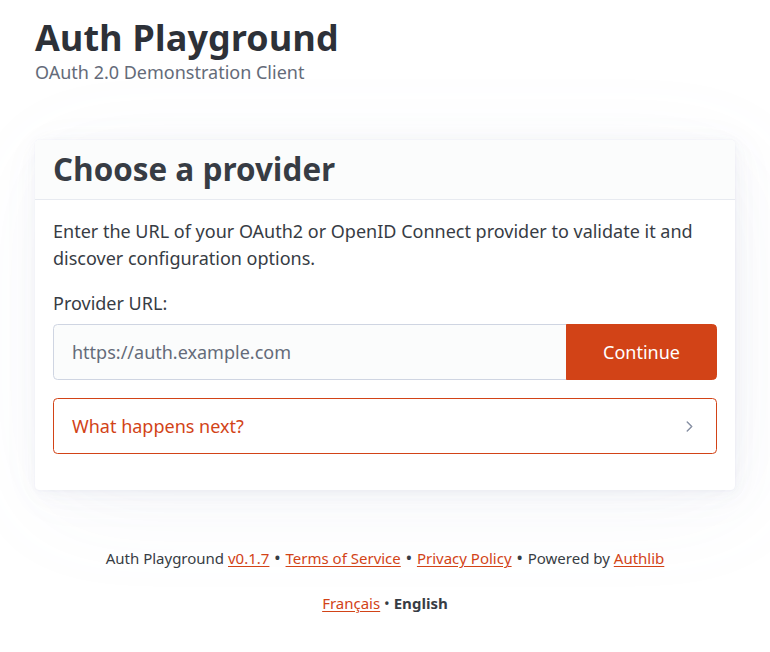
அங்கீகார விளையாட்டு மைதானத்தின் முகப்புப்பக்கம்.
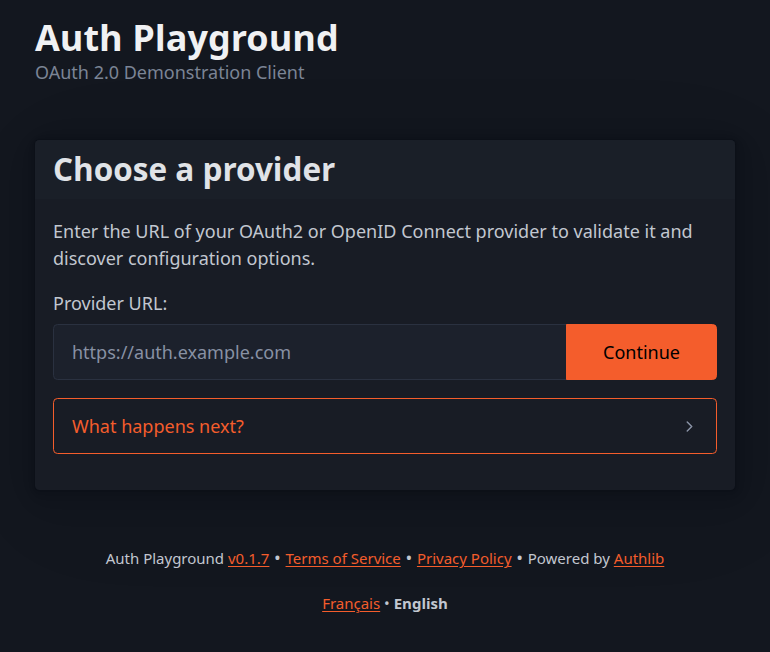
அங்கீகார விளையாட்டு மைதானத்தின் முகப்புப்பக்கம்.
இப்போது உங்கள் Canaille நிகழ்வுடன் இணைக்க Auth Playground ஐ உள்ளமைக்க வேண்டும். http://localhost:4000ஐத் திறந்து, வழங்குநர் URL புலத்தில் Canaille முகவரி http://localhost:5000 ஐ நிரப்பவும்.
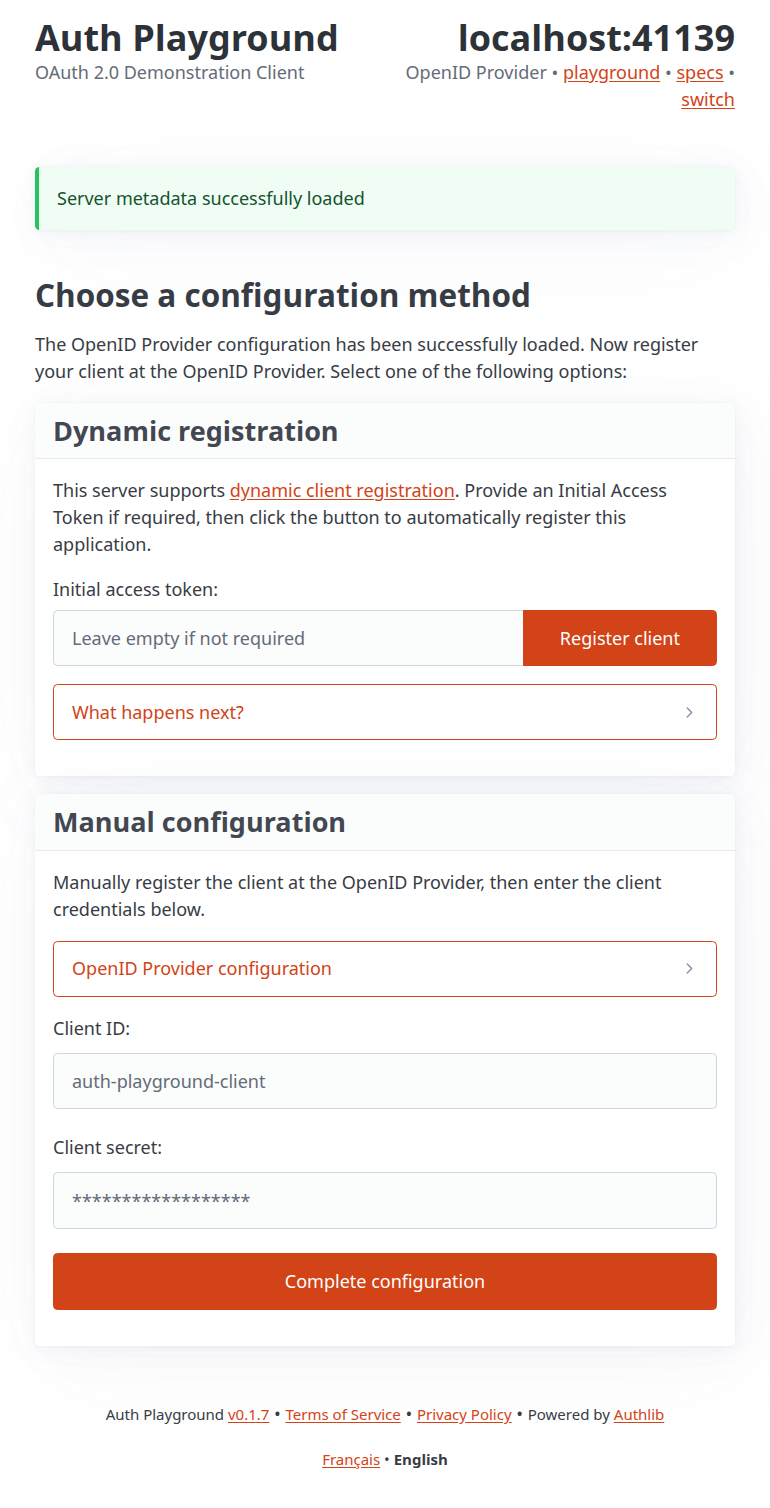
அங்கீகரிப்பு விளையாட்டு மைதான கிளையன்ட் உள்ளமைவுப் பக்கம்.
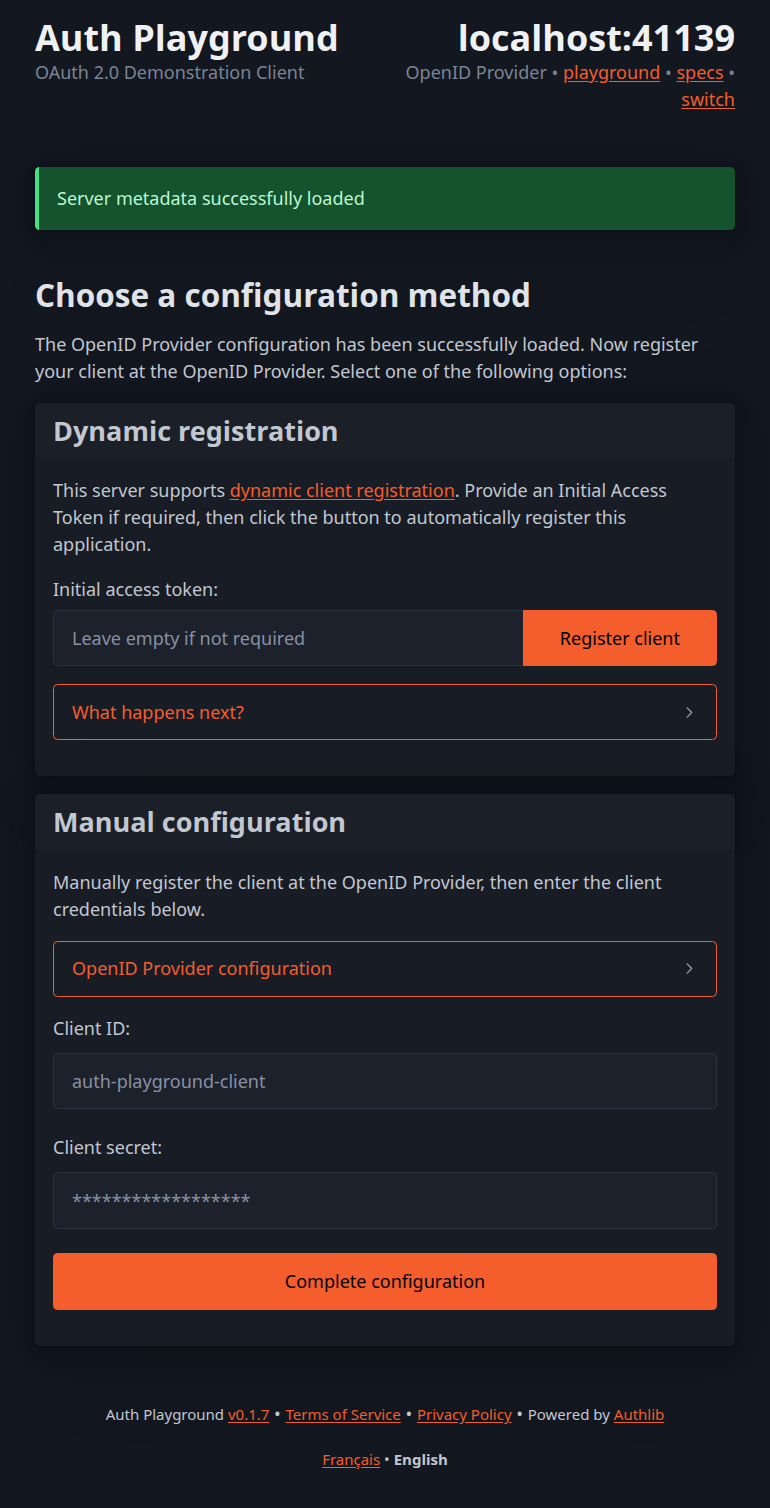
அங்கீகரிப்பு விளையாட்டு மைதான கிளையன்ட் உள்ளமைவுப் பக்கம்.
** கையேடு உள்ளமைவு** பிரிவின் கீழ், நீங்கள் ஒரு படிவத்தைக் காண்பீர்கள். படி 2 இல் நீங்கள் பெற்ற வாங்கி அடையாளம் மற்றும் கிளையன்ட் ரகசியத்துடன் அதை நிரப்பவும், பின்னர் சரிபார்க்கவும். இப்போது Auth Playgroundக்கு Canailleஐ எவ்வாறு தொடர்புகொள்வது மற்றும் Canaille இல் தன்னை எவ்வாறு அங்கீகரிப்பது என்பது தெரியும், எனவே உள்நுழைவது போன்ற கூடுதல் செயல்பாடுகளைச் செய்ய இது உங்களை அனுமதிக்கும்.
நிச-உலக கிளையன்ட் பயன்பாடுகளில், நீங்கள் பொதுவாக அந்த தகவலை உள்ளமைவு கோப்பு, env மாறிகள் அல்லது இணைய இடைமுகம் மூலம் கொடுக்க வேண்டும். இது பயன்பாட்டைப் பொறுத்தது, OIDC ஐ எங்கு உள்ளமைக்க வேண்டும் என்பதை பொருத்தமான ஆவணங்களைச் சரிபார்க்கவும்.
படி 5: OIDC அங்கீகார ஓட்டத்தை சோதிக்கவும்
இப்போது OIDC அங்கீகாரத்தைச் செய்வோம்:
உள்நுழை என்பதைக் சொடுக்கு செய்யவும்
http://localhost:8000 இல் உள்ள Canaille இன் உள்நுழைவு பக்கத்திற்கு நீங்கள் திருப்பி விடப்படுவீர்கள்
உங்கள் Canaille நற்சான்றிதழ்களை உள்ளிடவும் (எ.கா.,
admin/admin123நீங்கள் தொடங்கும் பயிற்சியைப் பின்பற்றினால்)வெற்றிகரமான அங்கீகாரத்திற்குப் பிறகு, உங்கள் சுயவிவரத் தகவலை அணுக Auth Playgroundஐ அங்கீகரிக்கும்படி கேட்கும் ஒப்புதல் திரை**யைப் பார்க்க வேண்டும். **ஏற்கிறேன் அல்லது ஏற்கிறேன் சொடுக்கு செய்யவும்
நீங்கள் அங்கீகார விளையாட்டு மைதானத்திற்கு திருப்பி விடப்படுவீர்கள் (http://localhost:4000)
நீங்கள் இப்போது உள்நுழைந்திருக்க வேண்டும்! அங்கீகார விளையாட்டு மைதானம் காண்பிக்கும்:
உங்கள் பயனர் தகவல் (பெயர், மின்னஞ்சல்)
அணுகல் டோக்கன் Canaille இலிருந்து பெறப்பட்டது
உங்கள் பயனர் உரிமைகோரல்களுடன் ஐடி டோக்கன்
மற்ற OIDC ஓட்ட விவரங்கள்
அவ்வளவுதான்! இது அடிப்படையில் OIDC ஏற்பு எப்படி இருக்கும். உங்கள் பயன்பாடு உங்களை அடையாள வழங்குநருக்குத் திருப்பிவிடும், நீங்கள் உள்நுழைந்து உங்கள் தரவை அணுக பயன்பாட்டை அனுமதிக்கிறீர்கள், மேலும் உங்கள் தனிப்பட்ட தகவலை அணுகக்கூடிய உங்கள் பயன்பாட்டிற்கு நீங்கள் திருப்பிவிடப்படுவீர்கள்.
கிளையன்ட் பயன்பாட்டிற்கும் அடையாள வழங்குநருக்கும் இடையிலான மிகவும் சிக்கலான தொடர்புகளைச் சோதிக்க, நீங்கள் Auth Playground உடன் விளையாடலாம்.
சோதனை வெளியேறு
முழுமையான ஓட்டத்தை சோதிக்க:
அங்கீகார விளையாட்டு மைதானத்தில், வெளியேறு என்பதைக் சொடுக்கு செய்யவும்
நீங்கள் Canaille இல் இருந்து வெளியேறி Canaille க்கு திருப்பி விடப்படுவீர்கள், ஆனால் நீங்கள் கவனிக்க மாட்டீர்கள்...
... ஏனெனில் நீங்கள் உடனடியாக அங்கீகார விளையாட்டு மைதானத்தின் முகப்புப் பக்கத்திற்கு திருப்பி விடப்படுவீர்கள்.
இப்போது நீங்கள் அங்கீகார விளையாட்டு மைதானத்திலிருந்தும் துண்டிக்கப்பட்டிருக்கிறீர்கள்.