
 canaille
தொடங்குதல்
இந்த டுடோரியல், நிறுவல் முதல் உங்களின் முதல் OAuth அங்கீகார ஓட்டத்தை சோதிப்பது வரை, Canaille உடனான உங்கள் முதல் படிகள் மூலம் உங்களுக்கு வழிகாட்டும்.
இந்த டுடோரியலின் முடிவில், உங்களிடம் இருக்கும்:
உங்கள் கணினியில் ரன் கேனைல்
உங்கள் முதல் பயனர்களையும் குழுக்களையும் உருவாக்கியது
முழுமையான அங்கீகார ஓட்டத்தை சோதித்தது
படி 1: Canaile ஐ நிறுவவும்
உங்களுக்கு விருப்பமான முறையில் அண்மைக் கால Canaille பைனரியைப் பதிவிறக்கவும்: one-file இருமம், Docker, அல்லது uv அல்லது pip.
$ wget https://github.com/yaal-coop/canaille/releases/download/0.3.2/canaille -O canaille
$ chmod +x canaille
$ docker pull yaalcoop/canaille:latest
$ podman pull yaalcoop/canaille:latest
$ uvx "canaille[front,oidc,server]" --version
$ pip install "canaille[front,oidc,server]"
Note
uv மற்றும் pip க்கு, [front,oidc,server] கூடுதல்கள் அதன் இணைய இடைமுகம், OpenID இணை உதவி மற்றும் உள்ளமைக்கப்பட்ட சர்வர் மூலம் Canaile ஐ இயக்குவதற்கான அடிப்படை சார்புகளை நிறுவுகிறது. கிடைக்கும் கூடுதல் பற்றிய கூடுதல் தகவலுக்கு, பார்க்கவும் கூடுதல்.
Canaile பதிப்பைச் சரிபார்க்கவும்:
$ ./canaille --version
$ docker run --rm yaalcoop/canaille:latest --version
$ podman run --rm yaalcoop/canaille:latest --version
$ uvx "canaille[front,oidc,server]" --version
$ canaille --version
படி 2: உங்கள் உள்ளமைவு கோப்பை உருவாக்கவும்
நீங்கள் Canaille ஐ சுழிய உள்ளமைவுடன் இயக்க முடியும், உற்பத்தியில் Canaille ஐப் பயன்படுத்த நீங்கள் சில அமைப்புகளை மாற்றியமைக்க வேண்டும். இயல்புநிலை மதிப்புகளுடன் உள்ளமைவு கோப்பை உருவாக்குவோம்:
$ export CANAILLE_CONFIG=canaille.toml
$ ./canaille config dump --path $CANAILLE_CONFIG
$ mkdir -p data
$ docker run --rm yaalcoop/canaille:latest config dump > data/canaille.toml
$ mkdir -p data
$ podman run --rm yaalcoop/canaille:latest config dump > data/canaille.toml
$ export CANAILLE_CONFIG=canaille.toml
$ uvx "canaille[front,oidc,server]" config --path $CANAILLE_CONFIG
$ export CANAILLE_CONFIG=canaille.toml
$ canaille config dump --path $CANAILLE_CONFIG
இது உங்கள் தற்போதைய கோப்பகத்தில் விவேகமான இயல்புநிலைகளுடன் canaille.toml கோப்பை உருவாக்குகிறது.
உங்கள் உரை எடிட்டரில் கோப்பைத் திறந்து, சில அத்தியாவசிய மாற்றங்களைச் செய்யுங்கள், அடிப்படையில் ஒரு SECRET_KEY மற்றும் ஒரு NAME ஐத் தேர்ந்தெடுக்கவும்.
SECRET_KEY = "change-me-to-a-random-string"

[CANAILLE]
NAME = "My Canaille Tutorial"
Tip
SECRET_KEY ஐ சீரற்ற சரமாக மாற்றவும். நீங்கள் ஒன்றை உருவாக்கலாம்:
$ python3 -c "import secrets; print(secrets.token_hex(32))"
உள்ளமைவு அளவுருக்களின் முழுமையான பட்டியலைப் பெற நீங்கள் configuration குறிப்பு ஐப் பார்க்கலாம்.
படி 3: தரவுத்தளத்தை அமைக்கவும்
முன்னிருப்பாக Canaille தற்போதைய கோப்பகத்தில் canaille.sqlite என்ற SQLite தரவுத்தளத்தைப் பயன்படுத்துகிறது, ஆனால் நீங்கள் வேறொரு தரவுத்தளத்தைப் பயன்படுத்த விரும்பலாம், PostgreSQL என்று சொல்லுங்கள், இதில் நீங்கள் முதலில் தரவுத்தளத்தை உருவாக்கி பின்னர் உங்கள் உள்ளமைவு கோப்பைத் திருத்த வேண்டும்.
PostgreSQL தரவுத்தளத்தை உருவாக்கவும்
PostgreSQL ஐப் பயன்படுத்த நீங்கள் தேர்வுசெய்தால், நீங்கள் ஒரு தரவுத்தளத்தை உருவாக்க வேண்டும், canaille எனக் கூறவும், மேலும் பொருத்தமான அனுமதிகளைக் கொண்ட ஒரு பயனரை உருவாக்கவும்:
$ sudo -u postgres createuser --pwprompt canaille
$ sudo -u postgres createdb --owner=canaille_user canaille
பின்னர் உங்கள் உள்ளமைவு கோப்பை புதுப்பிக்கவும்:
[CANAILLE_SQL]
DATABASE_URI = "postgresql://canaille:your_secure_password@localhost/canaille"
தரவுத்தளத்தை துவக்கவும்
பின்னர் Canaille அட்டவணைகளை உருவாக்கி நகர்த்தலை இயக்கட்டும்:
$ ./canaille install
$ docker run --rm -v ./data:/data yaalcoop/canaille:latest install
$ podman run --rm -v ./data:/data yaalcoop/canaille:latest install
$ uvx "canaille[front,oidc,server]" install
$ canaille install
To read in more depth how to configure SQL databases and LDAP directories, have a look at தரவுத்தளங்கள்.
படி 4: உங்கள் முதல் நிர்வாக பயனரை உருவாக்கவும்
இணைய இடைமுகத்தை இயக்கும் முன் நீங்கள் முதல் பயனரை உருவாக்க வேண்டும். இயல்பாக, நீங்கள் கட்டமைக்கவில்லை என்றால் ACL, admin எனப்படும் பயனர் அனைத்து சலுகைகளையும் பெறுவார்.
$ ./canaille create user \
    --user-name admin \
    --password admin123 \
    --emails admin@example.com \
    --given-name Admin \
    --family-name User \
    --formatted-name "Admin User"
$ docker run --rm -v ./data:/data yaalcoop/canaille:latest create user \
    --user-name admin \
    --password admin123 \
    --emails admin@example.com \
    --given-name Admin \
    --family-name User \
    --formatted-name "Admin User"
$ podman run --rm -v ./data:/data yaalcoop/canaille:latest create user \
    --user-name admin \
    --password admin123 \
    --emails admin@example.com \
    --given-name Admin \
    --family-name User \
    --formatted-name "Admin User"
$ uvx "canaille[front,oidc,server]" create user \
    --user-name admin \
    --password admin123 \
    --emails admin@example.com \
    --given-name Admin \
    --family-name User \
    --formatted-name "Admin User"
$ canaille create user \
    --user-name admin \
    --password admin123 \
    --emails admin@example.com \
    --given-name Admin \
    --family-name User \
    --formatted-name "Admin User"
Warning
இந்த டுடோரியலுக்கு, நாங்கள் எளிய கடவுச்சொல்லைப் பயன்படுத்துகிறோம். தயாரிப்பில், எப்போதும் வலுவான, தனித்துவமான கடவுச்சொற்களைப் பயன்படுத்தவும்!
படி 5: Canaile ஐத் தொடங்கவும்
இப்போது நாம் Canaille சேவையகத்தைத் தொடங்கத் தயாராக உள்ளோம்:
$ ./canaille run
$ docker run --rm -p 8000:8000 -v ./data:/data yaalcoop/canaille:latest
$ podman run --rm -p 8000:8000 -v ./data:/data yaalcoop/canaille:latest
$ uvx "canaille[front,oidc,server]" run
$ canaille run
இதைப் போன்ற வெளியீட்டை நீங்கள் பார்க்க வேண்டும்:
[2025-01-15 10:00:00 +0100] [12345] [INFO] Running on http://0.0.0.0:8000 (CTRL + C to quit)
Canaille இப்போது இயங்குகிறது! முனையத்தைத் திறந்து வைக்கவும்.
படி 6: இணைய இடைமுகத்தை அணுகவும்
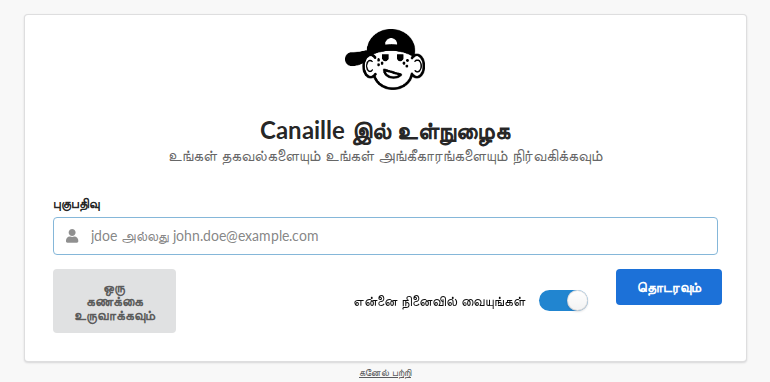
உள்நுழைவு பக்கம்.
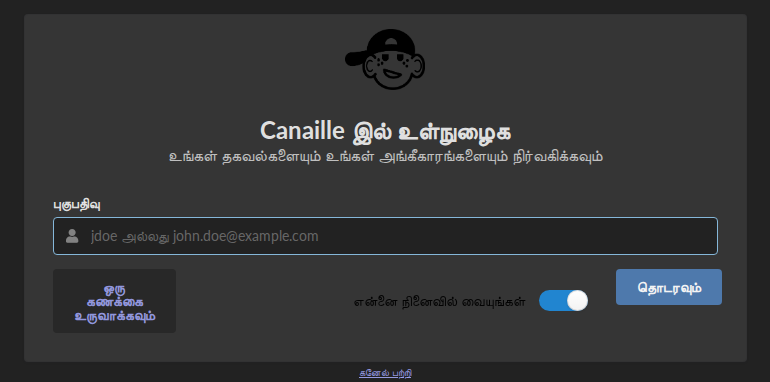
உள்நுழைவு பக்கம்.
உங்கள் இணைய உலாவியைத் திறந்து இதற்குச் செல்லவும்:
http://localhost:8000
நீங்கள் Canaille இறங்கும் பக்கத்தைப் பார்க்க வேண்டும். கீழ் வலது மூலையில் உள்ள உள்நுழை என்பதைக் சொடுக்கு செய்யவும்.
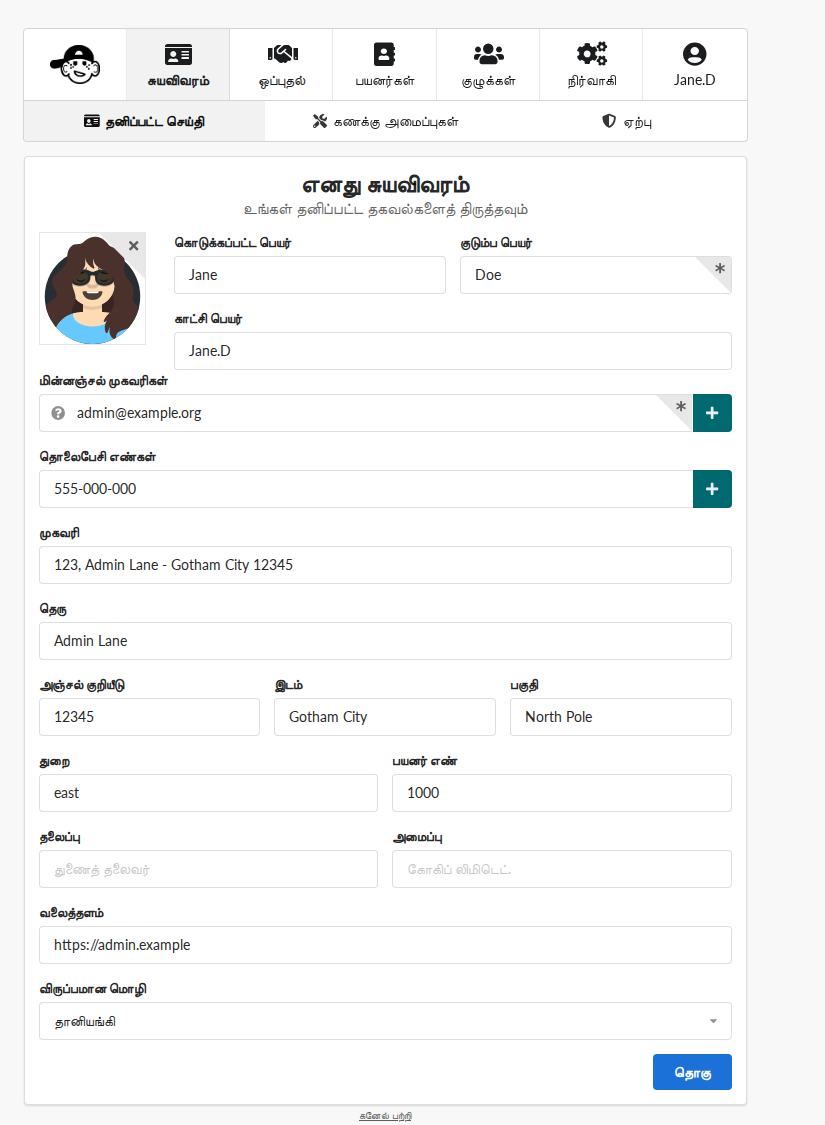
உள்நுழைந்த பிறகு உங்கள் சுயவிவரப் பக்கம்.
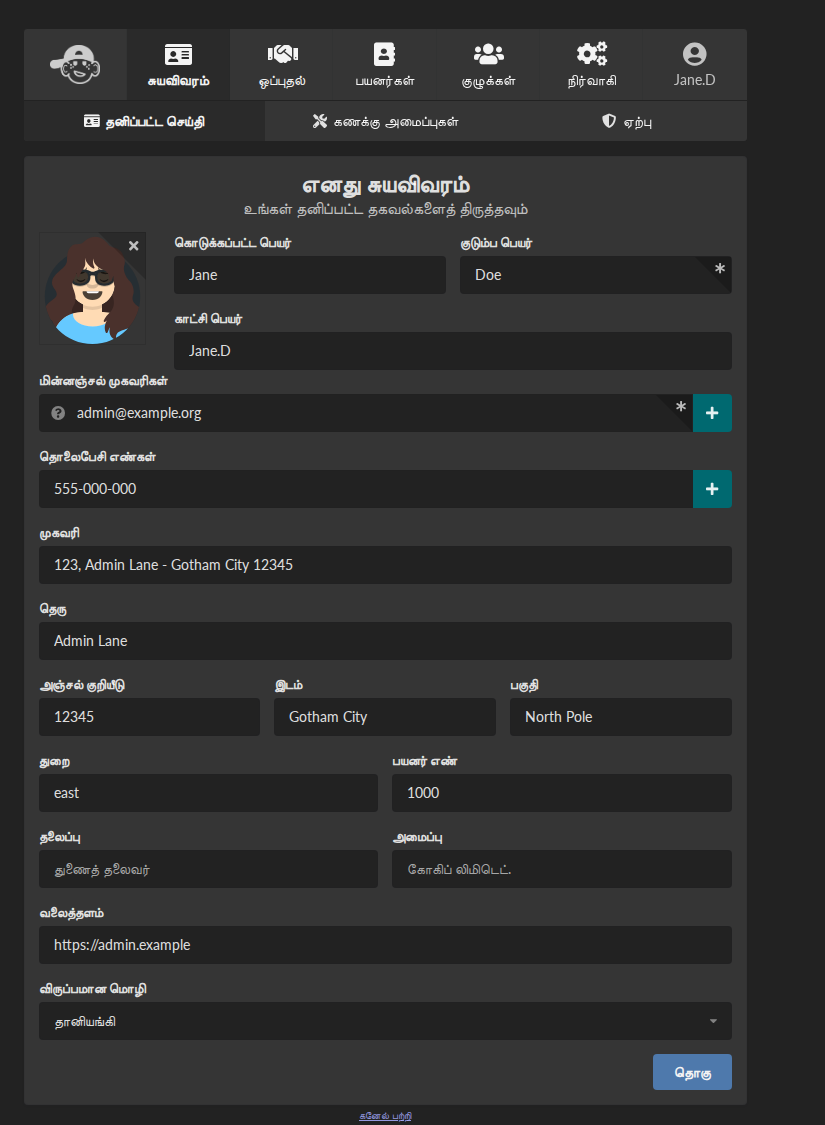
உள்நுழைந்த பிறகு உங்கள் சுயவிவரப் பக்கம்.
நீங்கள் உருவாக்கிய நற்சான்றிதழ்களுடன் உள்நுழையவும்:
பயனர் பெயர்: நிர்வாகி
கடவுச்சொல்: admin123
உள்நுழைந்த பிறகு, உங்கள் சுயவிவரப் பக்கத்தைப் பார்ப்பீர்கள். இடைமுகத்தை ஆராய சிறிது நேரம் ஒதுக்குங்கள்.
படி 7: வழக்கமான பயனரை உருவாக்கவும்
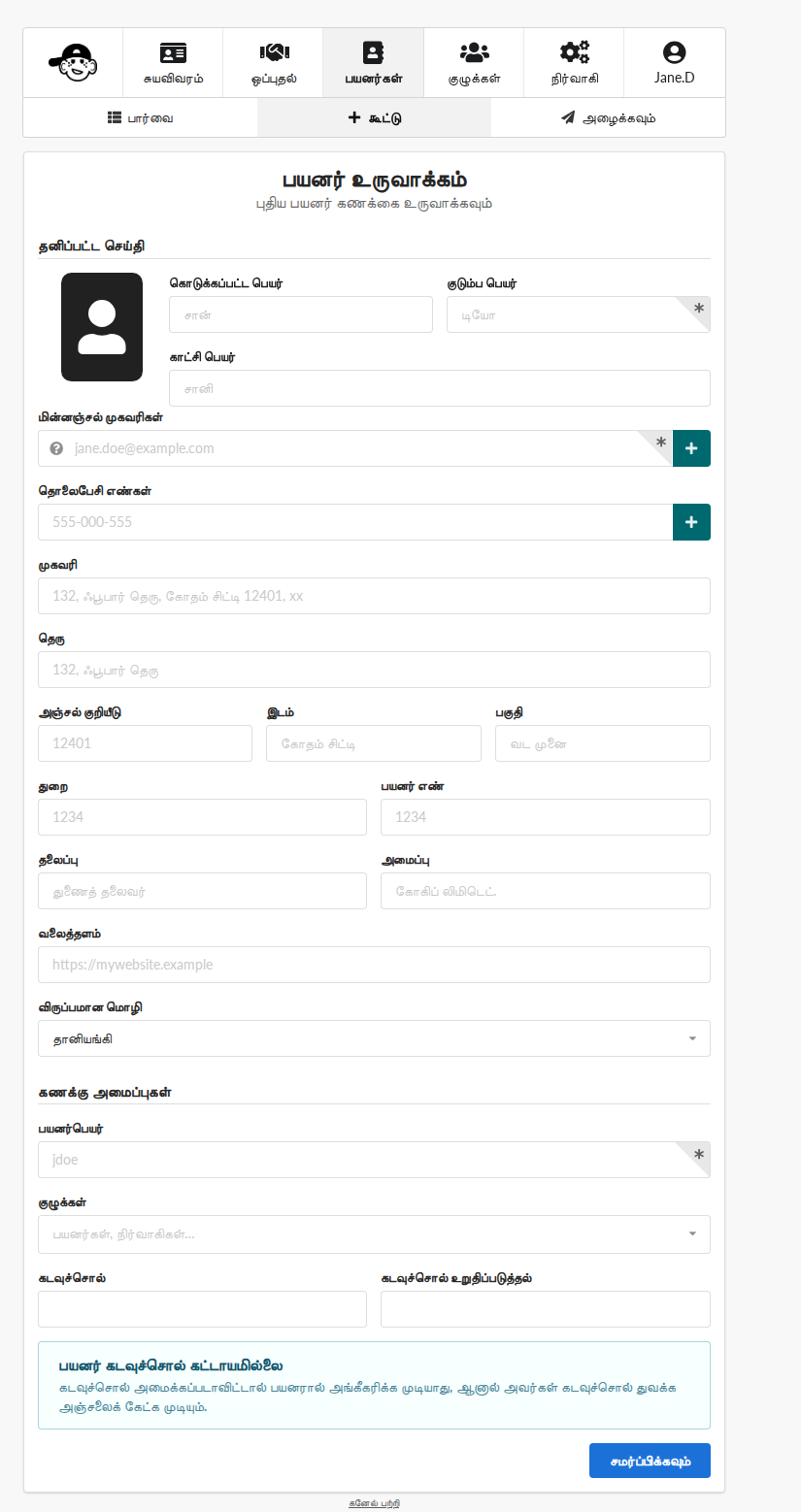
பயனர் உருவாக்கும் படிவம்.
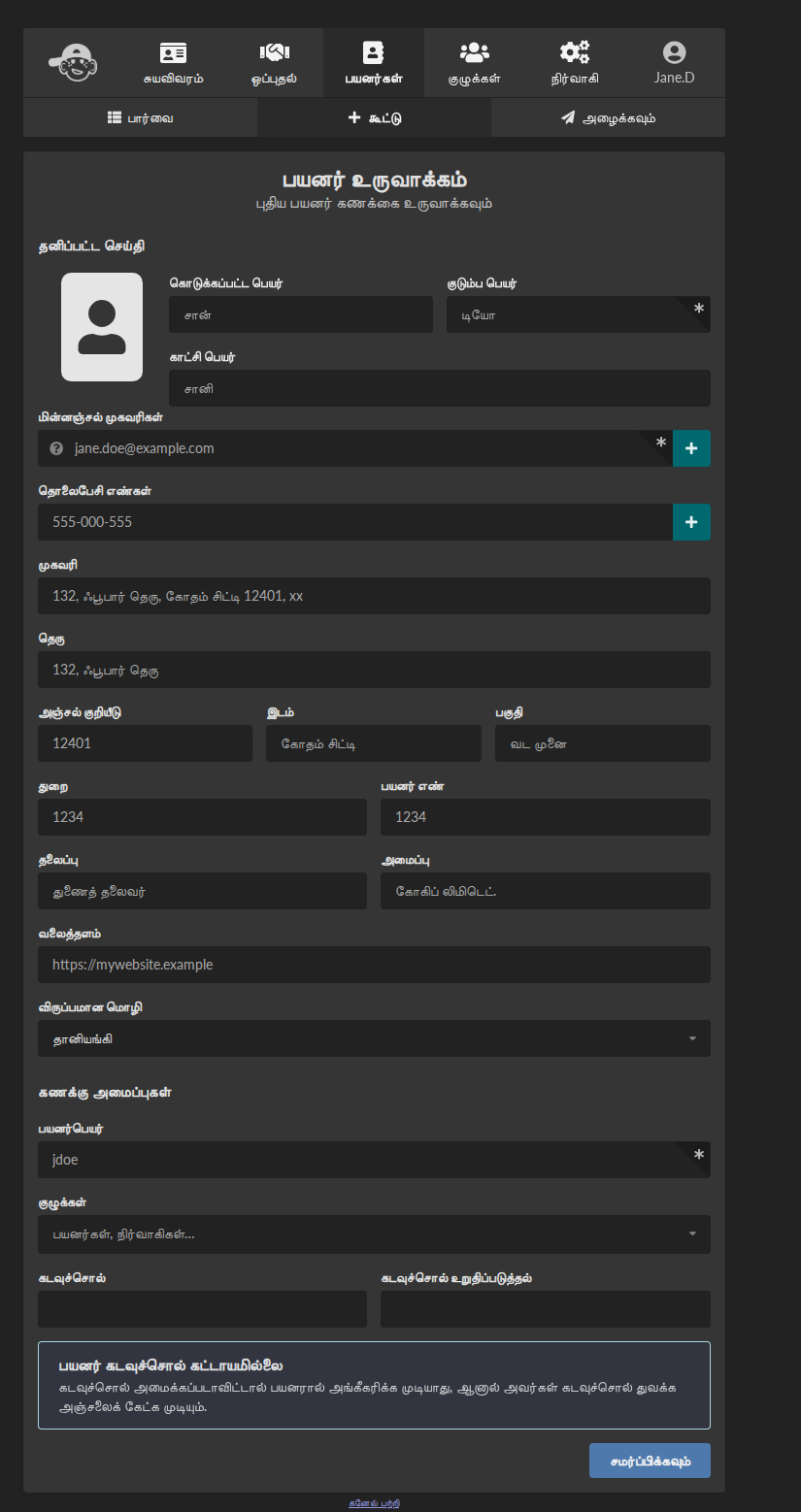
பயனர் உருவாக்கும் படிவம்.
இப்போது வழக்கமான பயனர் கணக்கை உருவாக்குவோம். இணைய இடைமுகத்திலிருந்து:
வழிசெலுத்தல் பட்டியலில் பயனர்கள் என்பதைக் சொடுக்கு செய்யவும்
+ சேர் பொத்தானைக் சொடுக்கு செய்யவும்
படிவத்தை நிரப்பவும்:
பயனர் பெயர்: சான்
குடும்பப் பெயர்: டோ
இயக்கப்பட்ட பெயர்: சான்
வடிவமைக்கப்பட்ட பெயர்: சான் டோ
மின்னஞ்சல்: john@example.com
கடவுச்சொல்: பயனர்123
சேமி சொடுக்கு செய்யவும்
உங்களின் முதல் வழக்கமான பயனரை உருவாக்கிவிட்டீர்கள்!
படி 8: ஒரு குழுவை உருவாக்கவும்
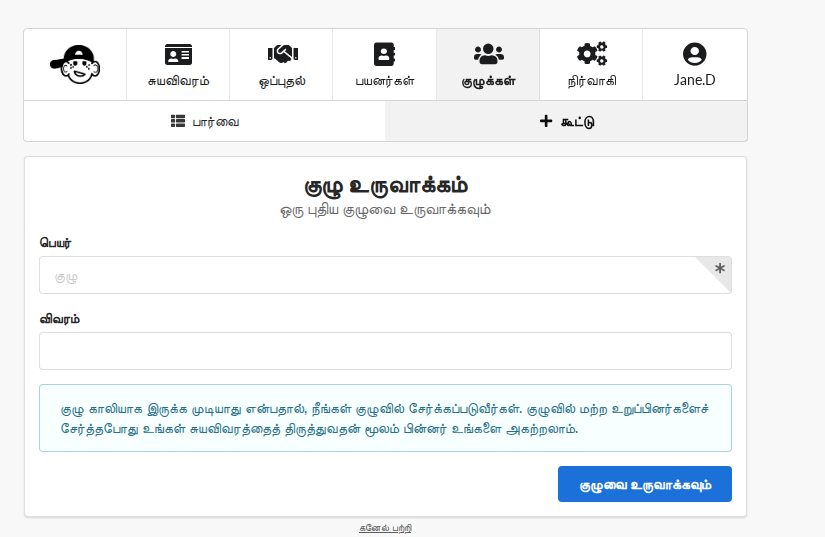
குழு உருவாக்கும் வடிவம்.
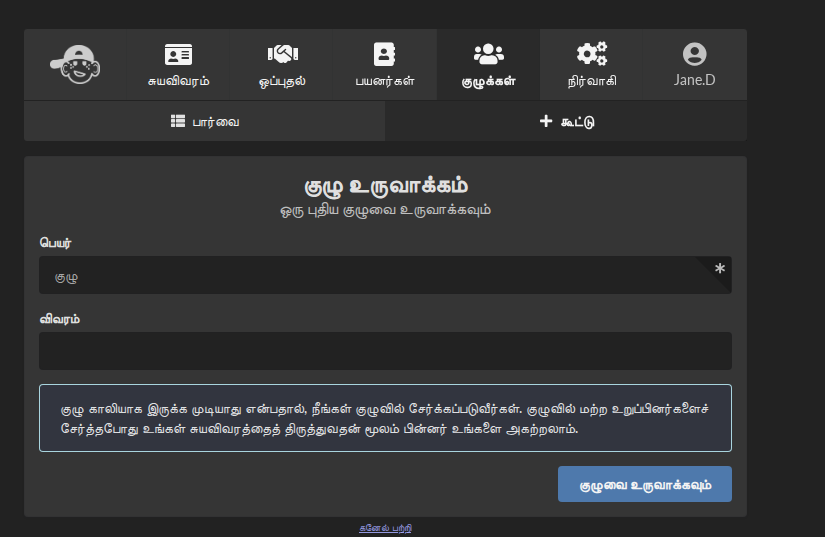
குழு உருவாக்கும் வடிவம்.
குழுக்கள் பயனர்களை ஒழுங்கமைக்க உதவுகின்றன. ஒன்றை உருவாக்குவோம்:
வழிசெலுத்தல் பட்டியலில் குழுக்கள் என்பதைக் சொடுக்கு செய்யவும்
+ சேர் பொத்தானைக் சொடுக்கு செய்யவும்
நிரப்பவும்:
பெயர்: உருவாக்குபவர்கள்
விளக்கம்: மேம்பாட்டுக் குழு
உறுப்பினர்கள் பிரிவில், நிர்வாகம் மற்றும் சான் இரண்டையும் தேர்ந்தெடுக்கவும்
சேமி சொடுக்கு செய்யவும்
அருமை! நீங்கள் இப்போது ஒரு குழுவில் பயனர்களை ஒழுங்கமைத்துள்ளீர்கள்.